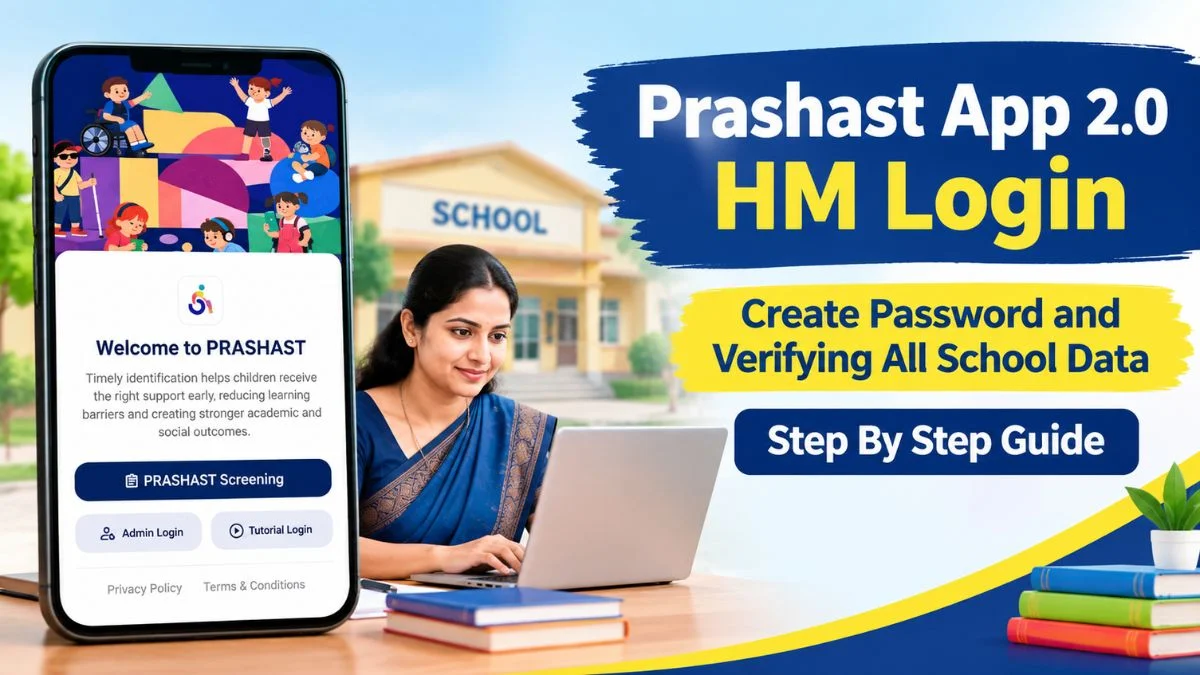
HM लॉगिन पासवर्ड तयार करून सर्व डेटा व्हेरीफाय करणे – Prashast App 2.0 HM Login Guide
प्रशस्त ॲप वर आता पुढील टप्पा म्हणजे School Onboarding (Schools are registered on the platform and basic details are verified)
खालील स्टेप फॉलो करून HM लॉगिन पासवर्ड तयार करून सर्व डेटा व्हेरीफाय करून घ्या.
स्टेप 2 – त्यानंतर Prashast App ओपन करा. तिथे स्क्रीन वर PRASHAST Screening, Admin login आणि Tutorial Login असे तीन पर्याय दिसतील.
- Admin login हे राज्य,जिल्हा, तालुका नोडल अधिकारी यांच्यासाठी आहे.
- Tutorial Login हे सर्व मुख्याध्यापक, शिक्षक यांच्यासाठी Video Tutorial पाहण्यासाठी आहे.
- PRASHAST Screening हे मुख्याध्यापक यांनी पासवर्ड तयार करून आपल्या शाळेचा डेटा व्हेरीफाय करण्यासाठी आहे.
स्टेप 3 – आता मुख्याध्यापक यांनी PRASHAST Screening या पर्याय वर क्लिक करावे. त्यानंतर Select Your Role मध्ये Headmaster निवडा. आणि Proceed बटणावर क्लिक करा.